PrestaShop: GTM, piksele i kody konwersji bez grzebania w motywie
Jak dodać Google Tag Manager, piksel Meta i dataLayer GA4 z danymi produktu i zamówienia do PrestaShop bez edycji head.tpl i bez podwójnych konwersji.
Problem: kod do wklejenia, a motyw nie jest Twój
Prędzej czy później każdy sklep dostaje kawałek kodu do wklejenia na stronę: kontener Google Tag Managera, piksel Meta, skrypt czatu, kod konwersji od agencji reklamowej, weryfikację w Search Console. W PrestaShop zwykle kończy się to na jeden z trzech sposobów:
- Wklejenie do szablonu motywu (
head.tpl,footer.tpl). Działa do pierwszej aktualizacji albo zmiany motywu. Każda poprawka to FTP i programista, a po roku nikt nie pamięta, co gdzie siedzi. - Osobny moduł na każdy piksel. Pięć modułów, pięć konfiguracji, każdy dokłada swój JS i swoje hooki.
- Kod konwersji na stronie „dziękujemy” bez zabezpieczeń. Klient odświeża stronę albo wraca do niej z maila i ten sam zakup liczy się drugi raz. Kampania wygląda lepiej, niż jest.
Do tego dochodzi pytanie, które pojawia się zawsze: „a da się wysłać do GTM wartość zamówienia i listę produktów?”. Da się, ale zwykle oznacza to pisanie własnego modułu.
Rozwiązanie: wszystkie kody w jednym miejscu w panelu
Moduł Własne kody na stronie (infinitycustomcodes) trzyma wszystkie wklejane kody w jednej liście w panelu PrestaShop. Każdy kod ma nazwę, miejsce, listę stron, na których ma działać, i przełącznik „aktywny”.
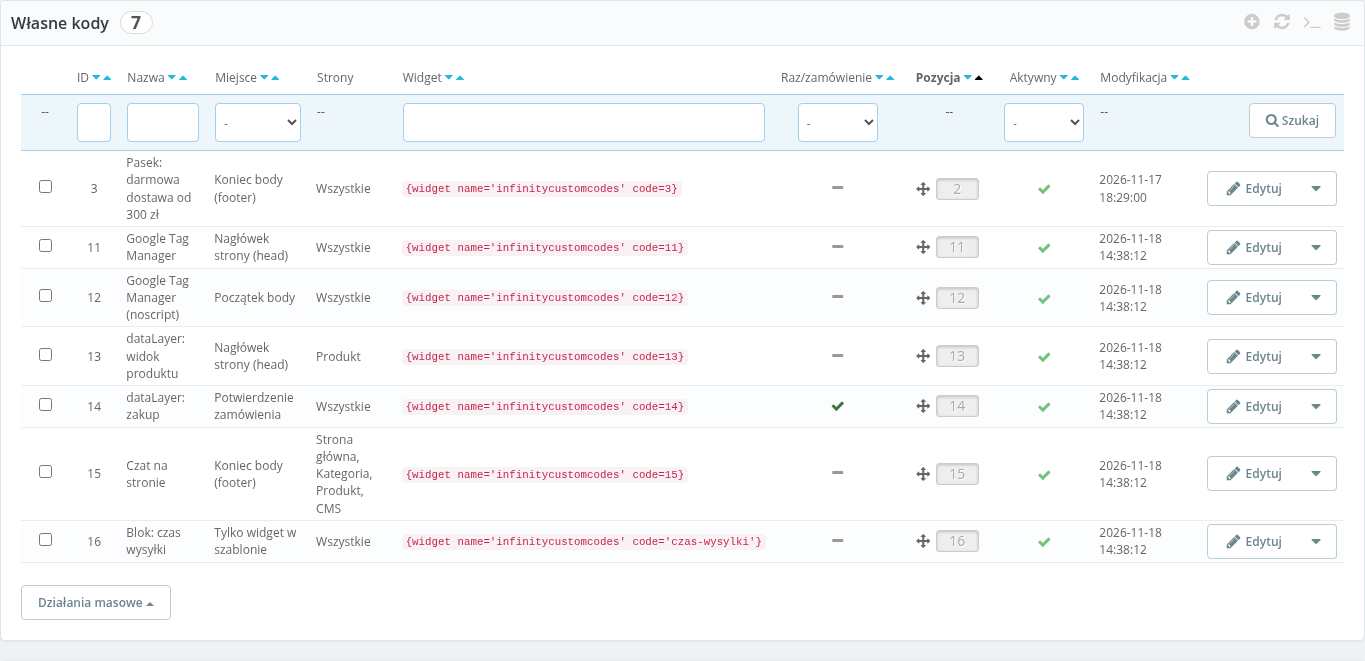
Motyw zostaje nietknięty. Zmiana motywu albo aktualizacja PrestaShop niczego nie kasuje, a wyłączenie kodu to jedno kliknięcie zamiast szukania go w plikach.
Moduł czy wklejenie do head.tpl?
Kontener GTM da się wkleić ręcznie do templates/_partials/head.tpl (w {literal}, żeby Smarty nie zjadł klamer). Przy jednym kodzie na stałe to wystarczy. Różnica wychodzi przy kolejnych:
| Ręcznie w motywie | Moduł | |
|---|---|---|
| aktualizacja lub zmiana motywu | kod znika | kod zostaje |
| zmiana kodu | FTP, programista, czyszczenie cache | edycja w panelu |
| kod tylko na wybranych stronach | warunki w Smarty | lista typów stron |
| dane produktu i zamówienia | własny kod w szablonie | zmienne {{…}} |
| konwersja liczona raz | brak | „raz na zamówienie” |
| kto i co wstawił | historia FTP | lista kodów z nazwami |
Gdzie można wstawić kod
| Miejsce | Typowe użycie |
|---|---|
nagłówek strony (<head>) | Google Tag Manager, Consent Mode, weryfikacje, dataLayer |
początek <body> | <noscript> z GTM |
koniec <body> | czaty, widżety opinii, skrypty, które mogą poczekać |
| potwierdzenie zamówienia | kody konwersji z danymi zamówienia |
widget w szablonie .tpl | blok HTML w konkretnym miejscu motywu |
Każdy kod można ograniczyć do wybranych typów stron: główna, kategoria, produkt, koszyk, checkout, potwierdzenie zamówienia, CMS, wyszukiwarka, producent. Czat nie musi wisieć na stronach składania zamówienia, a piksel produktu nie musi ładować się na stronie głównej.
Dane sklepu w kodzie: zmienne {{…}}
Najwięcej czasu oszczędzają zmienne. W treści kodu wpisujesz {{product.price}} albo {{order.reference}}, a moduł wstawia wartości z bieżącej strony. Tak wygląda zdarzenie view_item dla GA4 przez dataLayer, ustawione tylko na kartę produktu:
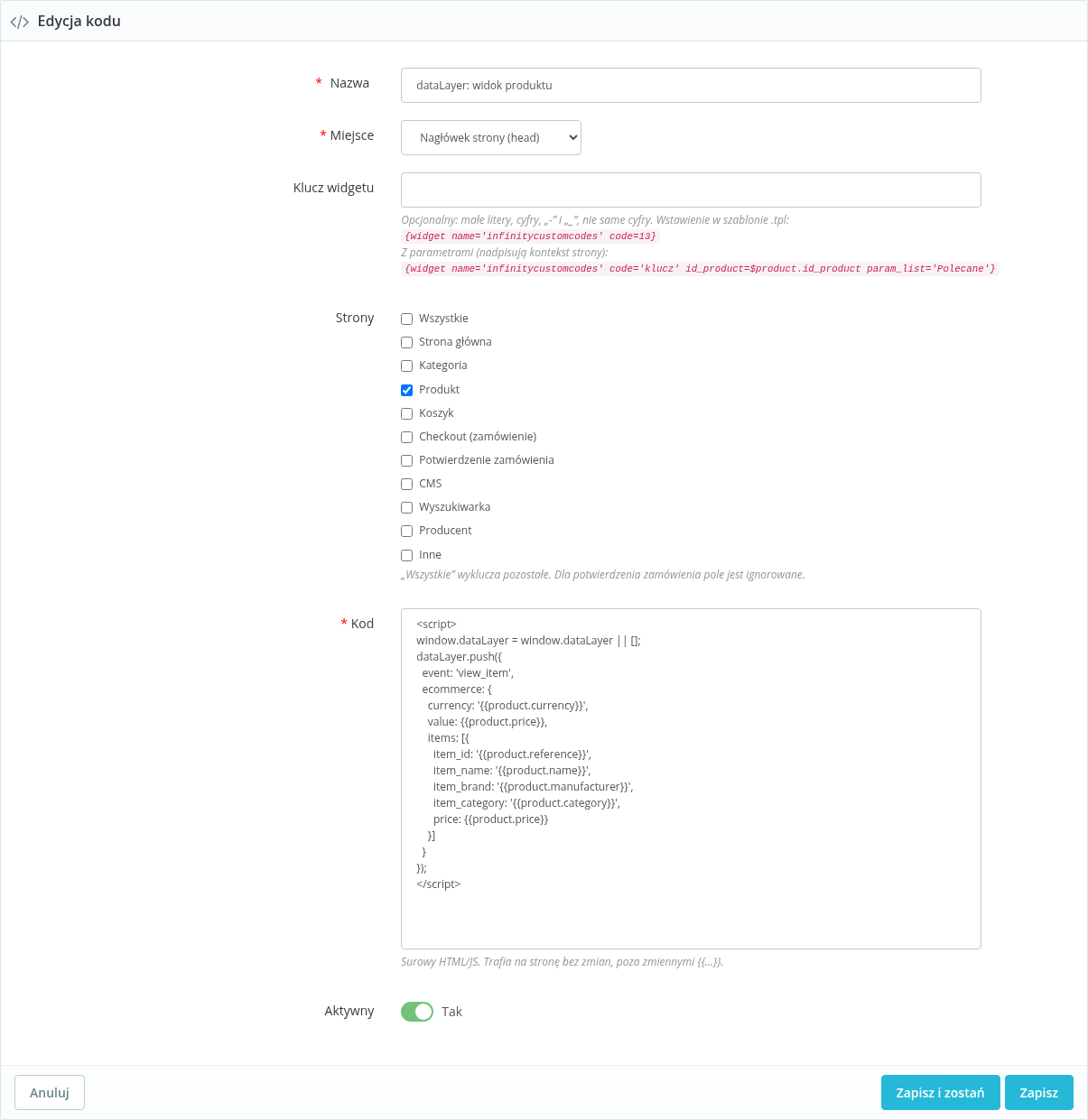
view_item dla GA4. Miejsce: nagłówek strony, strony: tylko produkt.Dostępne są dane sklepu, strony (typ, język, waluta), klienta, produktu (indeks, EAN, nazwa, ceny brutto i netto, kategoria, producent), kategorii, koszyka i zamówienia. Modyfikatory pilnują formatu:
{{product.name}}domyślnie jest bezpiecznie escapowane do JS, więc apostrof w nazwie produktu nie rozsypie skryptu,{{order.products|json}}wstawia całą listę produktów jako JSON,|htmli|urlsłużą do atrybutów HTML i parametrów w adresach pikseli.
Jeśli kod używa danych, których na danej stronie nie ma (np. zmiennych produktu poza kartą produktu), moduł go pomija. Na stronie nie pojawia się w takiej sytuacji skrypt z pustymi wartościami.
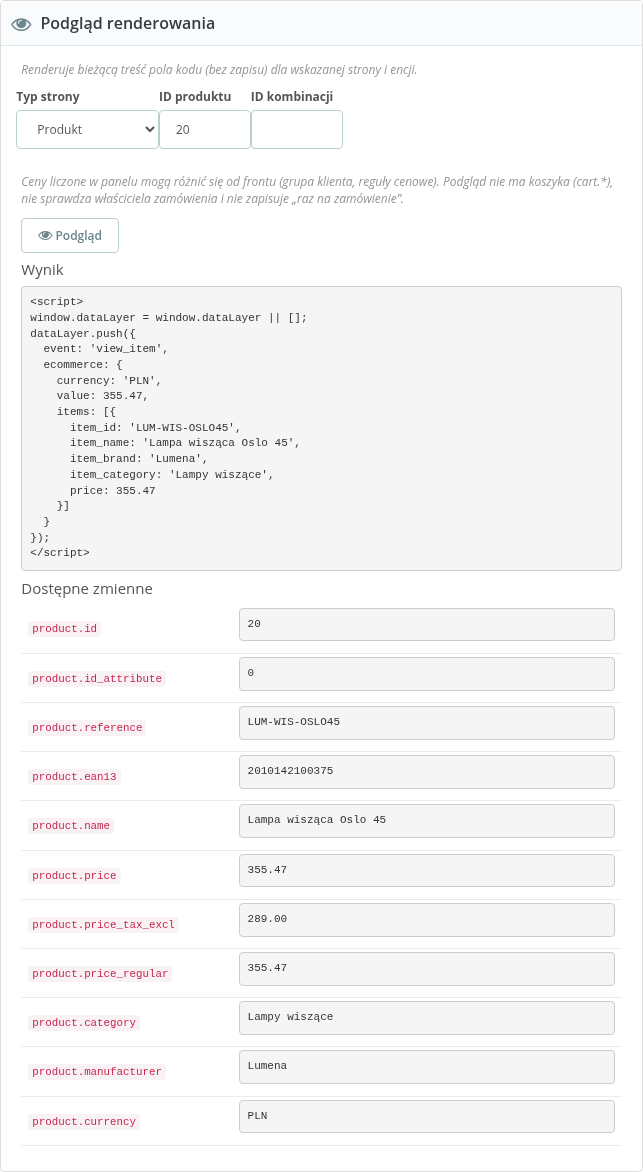
Podgląd przed zapisaniem
Pod formularzem jest podgląd: wybierasz typ strony i ID produktu, kategorii albo zamówienia, a moduł pokazuje, co dokładnie trafi na stronę.
Konwersje liczone raz
Kod w miejscu potwierdzenie zamówienia dostaje pełne dane zamówienia: referencję, kwoty brutto i netto, dostawę, rabaty, podatek, walutę i listę produktów. To wystarczy do zdarzenia purchase w GA4, konwersji Google Ads czy zdarzenia Purchase w pikselu Meta.
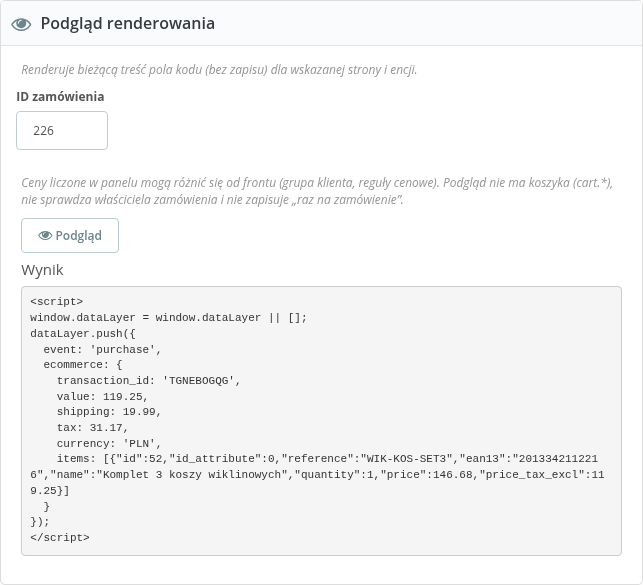
purchase z danymi zamówienia, sprawdzone w podglądzie przed publikacją.Opcja „raz na zamówienie” zapamiętuje, że kod już się wykonał dla danego zamówienia. Odświeżenie strony albo powrót z maila nie wyśle konwersji drugi raz. Warto to połączyć z transaction_id: '{{order.reference}}' w zdarzeniu GA4 i event_id w pikselu Meta: wtedy także systemy reklamowe odrzucą ewentualny duplikat. Do Enhanced Conversions jest gotowy skrót SHA-256 adresu e-mail ({{order.email_sha256}}).
Kolejność kodów na liście to kolejność na stronie. Domyślne ustawienia Consent Mode v2 (gtag('consent', 'default', …)) można więc postawić jako pierwszy kod w nagłówku, przed kontenerem GTM, tak jak wymaga tego Google.
Widget: kod w dowolnym miejscu szablonu
Każdy kod ma gotowe wywołanie do szablonu, np. {widget name='infinitycustomcodes' code='czas-wysylki'}. Kod w miejscu „tylko widget” pojawia się wyłącznie tam, gdzie wstawisz to wywołanie. Parametry widgetu przekazują dane do środka (param_dni=2 → {{param.dni}}) albo wskazują konkretny produkt czy kategorię. Treść bloku zmieniasz potem w panelu, bez ponownej edycji szablonu.
Nie wszystko musi być skryptem śledzącym. Pasek z informacją o darmowej dostawie to też kilka linijek kodu w miejscu „koniec body”:
Diagnostyka
Tryb debug otacza każdy kod w źródle strony komentarzem z ID i nazwą, a kody pominięte zostawiają komentarz z powodem („strona spoza listy”, „brak danych”, „już wyrenderowany dla zamówienia”). Gdy agencja pyta, czy piksel na pewno jest na stronie, odpowiedź jest w źródle strony.
<!-- icc #13: dataLayer: widok produktu (head) -->
<script>
window.dataLayer = window.dataLayer || [];
dataLayer.push({ event: 'view_item', ... });
</script>
Kody przez czat AI
Jeśli sklep korzysta z serwera MCP dla PrestaShop, czat AI może przejrzeć listę kodów, sprawdzić podgląd i zaproponować nowy kod albo poprawkę. Zmiana trafia do panelu jako propozycja i wchodzi na stronę dopiero po akceptacji pracownika.
Wymagania
- PrestaShop 8.1 lub nowszy, PHP 8.1+.
- Działa z każdym motywem, który wywołuje standardowe hooki (
displayHeader,displayAfterBodyOpeningTag,displayBeforeBodyClosingTag,displayOrderConfirmation). - Moduł nie dokłada własnego JS ani CSS na froncie. Na stronę trafia tylko to, co wpiszesz.
Najczęstsze pytania
Czy potrzebuję Google Tag Managera?
Nie. Moduł wstawia dowolny kod: GTM, bezpośrednio gtag.js, piksel Meta czy TikToka, skrypt czatu albo zwykły HTML. GTM jest wygodny, gdy tagów jest dużo, ale nie jest wymagany.
Czy moduł spowalnia sklep?
Moduł nie dokłada własnego JavaScriptu ani CSS na froncie i pobiera kody z bazy jednym zapytaniem na stronę. O szybkości decydują wstawione skrypty, dlatego warto ograniczać je do stron, na których są potrzebne.
Czy kody przetrwają aktualizację PrestaShop albo zmianę motywu?
Tak. Kody są zapisane w bazie modułu, nie w plikach motywu. Nowy motyw musi tylko wywoływać standardowe hooki, co robi każdy motyw zgodny z PrestaShop 8.
Jak sprawdzić, czy kod jest na stronie?
Podgląd w panelu pokazuje wynik dla wybranego produktu, kategorii albo zamówienia. Na żywej stronie tryb debug zostawia w źródle komentarz przy każdym kodzie, a przy kodzie pominiętym podaje powód. Samo zdarzenie w GTM sprawdzisz dalej w trybie podglądu Tag Assistant.
Jak uniknąć podwójnych konwersji?
Kod konwersji ustaw w miejscu „potwierdzenie zamówienia” z włączoną opcją „raz na zamówienie”, a w samym zdarzeniu przekaż transaction_id (GA4) albo event_id (Meta) z referencją zamówienia.
Demo i pełna wersja
Wersję demo możesz pobrać z GitHuba: github.com/infinitywebpl/infinitycustomcodes. Zainstaluj ją na sklepie testowym i poklikaj, żeby zobaczyć, jak wygląda praca z modułem. Kody zapisane w demie zostają po przejściu na pełną wersję.
Pełną wersję instaluję i konfiguruję w Twoim sklepie: przenoszę kody, które dziś siedzą w szablonach, ustawiam dataLayer i konwersje i sprawdzam, czy dane dochodzą do GTM i systemów reklamowych. Napisz, czego potrzebujesz. Pozostałe moduły znajdziesz na stronie moduły PrestaShop.